
Acesso a tela de Pedidos de Venda
No menu principal, acesse a tela de Cadastro de Pedidos de Venda pelo caminho Cadastros > Pedidos de Venda:

Consultar um Pedido de Venda cadastrado
Utilize um ou mais filtros (1) ou apenas clique no espaço da listagem para buscar todos os Pedidos de Venda cadastrados (2).

Inserir um Pedido de Venda
Clique no botão Inserir no canto inferior esquerdo para iniciar a inserção de um novo Pedido de Venda.
Preenchimento dos dados
Na tela de inserção, os campos a preencher são:

Cliente: preencha o código ou o nome do cliente.
Para cadastrar um cliente clique no seguinte ícone: Para buscar um cliente já cadastro, clique no ícone de busca:

Funcionário: preencha com o número ou nome do Funcionário.
Condição de Pagamento: preencha a condição de pagamento (ex. à vista, 30 dias, etc).
Gravar: após preenchimento clique em Gravar.
Após gravar, são liberadas as abas de produtos e serviços.
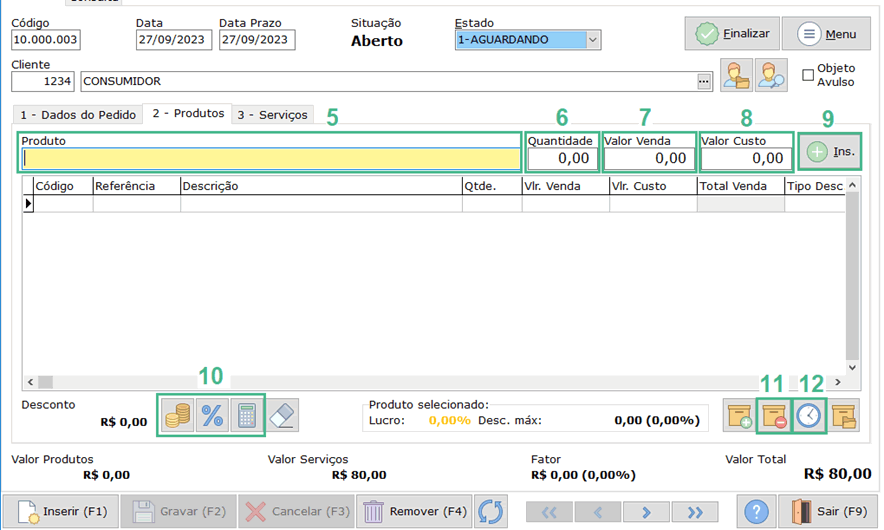
Para inserir um produto, clique na aba produto e preencha os campos a seguir:
- Produto: preencha com o código ou nome do produto.
Para cadastrar um novo produto clique no ícone.

Quantidade: preencha a quantidade de produtos que será vendido.
Valor de Venda: aparecerá o valor pré-definido, confirme ou altere o valor.
Valor de Custo: aparecerá o valor de custo, confirme ou altere o valor.
Inserir: clique no ícone a seguir para inserir o produto escolhido.

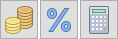
- Desconto: clique em um dos ícones para conceder desconto no produto.

- Remover Produto: para excluir o produto clique no ícone.

- Histórico: clique no ícone para ver o histórico do produto para o cliente.

Para adicionar um Serviço, clique na aba Serviços e preencha os campos a seguir:

- Serviço: preencha com o número ou nome do serviço.
Para cadastrar um novo serviço clique no ícone.

Quantidade: preencha a quantidade de serviço.
Valor: aparecerá o valor pré-definido, confirme ou altere o valor.
Inserir: clique no ícone Inserir para inserir o serviço.
Remover Serviço: clique no ícone para excluir um serviço.

- Desconto: clique nos ícones para conceder desconto no serviço.
- Histórico: clique no ícone para ver o histórico de preços para o cliente.

Após lançamento dos produtos e/ou serviços, clique em Finalizar, na parte superior direita da tela (ou ao clicar no Menu localizado na mesma região).

Para imprimir, clique em Menu e depois em Imprimir.
