
Criando uma Conta a Pagar
Na tela de Pedido de Compra, após a inserção e finalização de sua compra, há opção de criar uma conta a pagar através do botão Faturar, pelo caminho Menu > Faturar:

Geração com Condição de Pagamento

- Parcelamento: selecione a opção "1-Condição de pagamento".
- Condição de Pagamento: selecione a condição de pagamento (ex. a vista, 30 dias).
- Categoria da Conta: selecione a categoria da conta a pagar (ex. compras, despesas).
- Portador: selecione o portador da conta a pagar (ex. carteira, banco do brasil).
- Após preenchimento clique em Confirmar.
Conta a Pagar foi gerada com sucesso.
Geração a partir das parcelas da NF-e
Para esta opção estar disponível é necessário estar faturando uma compra gerada a partir de uma NF-e.
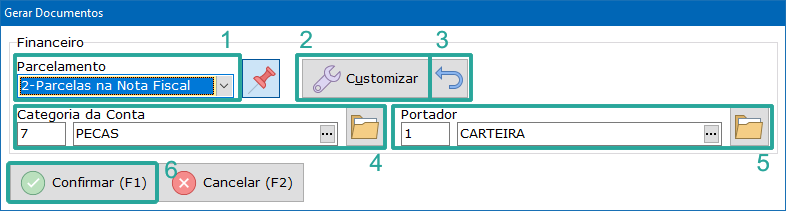
- Parcelamento: selecione a opção "2-Parcelas na Nota Fiscal".
- Customizar: caso deseje customizar os valores e datas, clique no botão Customizar.
- Restaurar: caso tenha realizado alguma customização mas deseje resetar para as parcelas originais da NF-e, clique neste botão.
- Categoria da Conta: selecione a categoria da conta a pagar (ex. compras, despesas).
- Portador: selecione o portador da conta a pagar (ex. carteira, banco do brasil).
- Após preenchimento clique em Confirmar.
Conta a Pagar foi gerada com sucesso.
Geração com parcelas customizadas

- Parcelamento: selecione a opção "9-Customizar".
- Customizar: clique no botão Customizar para informar as parcelas.
- Categoria da Conta: selecione a categoria da conta a pagar (ex. compras, despesas).
- Portador: selecione o portador da conta a pagar (ex. carteira, banco do brasil).
- Após preenchimento clique em Confirmar.
Conta a Pagar foi gerada com sucesso.